Torna a NetBlade guida

Capire la tua rete, e farci qualcosa

NetBlade è fatto per chi amministra reti, ma la rete di casa e quella di un piccolo ufficio funzionano con le stesse regole. Questa guida spiega le poche parole che contano, che cos’è SNMP e perché cambia tutto, come preparare i computer Windows e Linux a farsi leggere, e cosa fare in pratica per avere una rete più veloce e più sicura. Nessuna conoscenza data per scontata.

01glossario

Le parole che contano, senza gergo

Otto termini bastano per leggere qualunque schermata di NetBlade e capire cosa sta succedendo nella tua rete.

Indirizzo IP
Il numero con cui un dispositivo si fa trovare dentro la rete, per esempio 192.168.1.14. Dentro casa è privato e non vale fuori: quello con cui il mondo ti vede è uno solo, quello del router.
Sottorete e /24
Il recinto dentro cui i dispositivi si parlano direttamente. 192.168.1.0/24 vuol dire "tutti gli indirizzi da 192.168.1.1 a 192.168.1.254": sono quelli che NetBlade prova, uno per uno, quando scansiona.
Gateway
Il dispositivo che porta il traffico fuori dalla sottorete: in casa è il router. Se il gateway non risponde, non è lento internet: è rotto il primo passo.
MAC e produttore (OUI)
L’indirizzo fisico della scheda di rete, scritto in fabbrica. I primi tre byte dicono chi l’ha prodotta: è così che un IP anonimo diventa "stampante HP" o "telecamera Hikvision".
DHCP e lease
Il router assegna gli indirizzi a prestito, per un tempo limitato. Per questo un dispositivo può cambiare IP da un giorno all’altro, e per questo conviene identificare le cose dal MAC, non dall’indirizzo.
Porta e servizio
Un dispositivo può offrire più servizi sullo stesso indirizzo: la porta dice a quale bussi. 22 è SSH, 80 e 443 il web, 445 la condivisione file di Windows, 9100 la stampa diretta. Una porta "aperta" è un servizio in ascolto, e ogni servizio in ascolto è qualcosa che può essere attaccato.
ARP e vicinato
La tabella che tiene insieme indirizzo IP e indirizzo fisico dentro la stessa rete. Android la lascia leggere alle app, iOS no: è la ragione tecnica della differenza principale tra le due versioni.
Latenza, jitter e perdita
Quanto ci mette una risposta ad arrivare, quanto varia quel tempo e quanti pacchetti non tornano affatto. Una videochiamata a scatti quasi mai è "internet lento": di solito è jitter o perdita sul Wi‑Fi.

02protocollo

SNMP, spiegato a chi non fa il mestiere

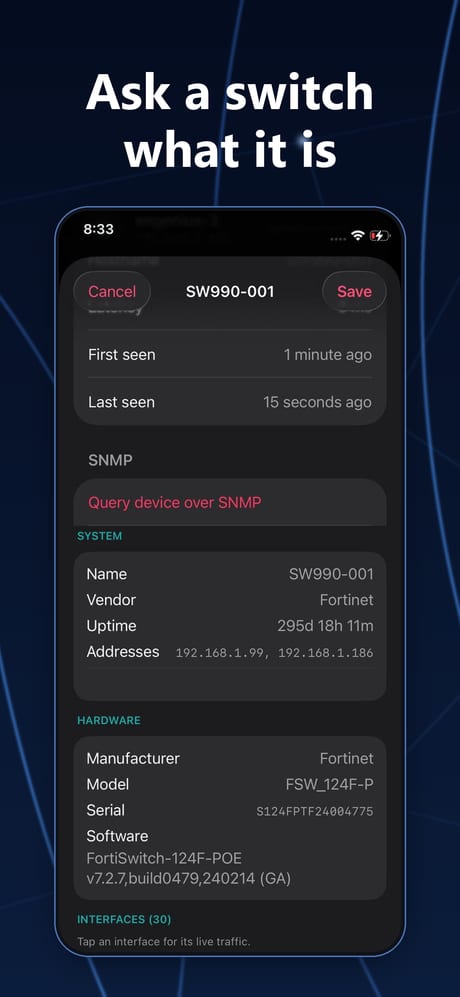
SNMP è la lingua con cui gli apparecchi di rete rispondono alle domande su se stessi. È vecchio, è ovunque, e quasi nessuno in casa sa di averlo già in mano.

Il nome sta per Simple Network Management Protocol. Funziona in modo semplicissimo: ogni informazione che un apparecchio conosce di sé ha un indirizzo numerico, tu chiedi quell’indirizzo e l’apparecchio risponde con il valore. Nessuna app da installare, nessun account: la parlano già router, switch gestiti, stampanti, NAS, gruppi di continuità, telecamere e la maggior parte dei server.

La differenza pratica è questa: senza SNMP una scansione può solo bussare alle porte e dedurre. Con SNMP il dispositivo te lo dice lui — modello, versione del firmware, da quanto tempo è acceso, quanto toner resta, quanto spazio ha il disco, quali indirizzi fisici vede su quale porta.

SNMP

Che cosa ci ottieni davvero

  • Dal router: la tabella degli indirizzi fisici, cioè nome e produttore di ogni cosa collegata — su iPhone è l’unica strada per averli.
  • Da uno switch gestito: quale dispositivo è attaccato a quale porta, e quanto traffico ci passa. È la differenza tra un elenco di indirizzi e la mappa di come è fatta davvero la rete.
  • Da una stampante: modello, contatore delle pagine e livello del toner, senza alzarsi dalla sedia.
  • Da un NAS o da un server: spazio libero, carico della CPU, stato delle interfacce.
  • Da un gruppo di continuità: carica della batteria e autonomia residua.

Le versioni, in due righe

  • v1 e v2c: l’accesso è protetto da una sola parola, la community, che viaggia in chiaro. Quasi sempre vale public in sola lettura. Va benissimo dentro casa, non va esposta a internet.
  • v3: utente, password di autenticazione e cifratura del traffico. Se il dispositivo la supporta, è la scelta giusta — NetBlade la parla, con MD5 o SHA per l’autenticazione e DES o AES per la riservatezza.

Come si attiva, apparecchio per apparecchio

  1. Router di casa: pagina di amministrazione, sezione avanzate o gestione, voce SNMP. Molti modelli commerciali lo hanno; alcuni router forniti dagli operatori no, e in quel caso non c’è niente da fare.
  2. NAS Synology: Pannello di controllo › Terminale e SNMP › Abilita servizio SNMP. Su QNAP: Pannello di controllo › Rete e servizi file › SNMP.
  3. Stampanti: pagina web della stampante, sezione rete, SNMP. Spesso è già acceso di fabbrica.
  4. Switch gestiti: nella configurazione, voce SNMP; imposta una community di sola lettura e, se c’è, preferisci la v3.
  5. Windows e Linux: su Windows è una funzionalità facoltativa da aggiungere, su Linux si installa il pacchetto snmpd. Per i computer, però, l’inventario con WinRM o SSH dà molto di più.

Tre regole per non farsi male

  1. Cambia la community di fabbrica se il dispositivo lo consente, e tienila in sola lettura: in scrittura, SNMP può anche modificare la configurazione.
  2. Non aprire mai la porta 161/UDP verso internet. SNMP dentro la rete è uno strumento, esposto fuori è un regalo.
  3. Le credenziali che dai a NetBlade restano sul telefono, cifrate; non vengono spedite a nessuno.

Perché NetBlade ci si appoggia

Perché è l’unica fonte che non tira a indovinare. Un ping dice che qualcosa risponde, una porta aperta suggerisce un servizio: SNMP invece riporta quello che l’apparecchio sa di sé. Su iPhone, dove il sistema non lascia leggere gli indirizzi fisici dei vicini, è anche l’unico modo per sapere chi sono davvero i dispositivi in elenco. Basta attivarlo sul router: il resto lo fa l’app.

03windows

Preparare un PC Windows a farsi leggere

NetBlade non installa niente sulle macchine: si collega con le credenziali che gli dai tu e legge. Quanto riesce a leggere dipende da che cosa il PC lascia chiedere, e questo si decide con due comandi, da eseguire una sola volta sul PC, in PowerShell come amministratore.

01

Senza toccare nulla: quello che dà SMB

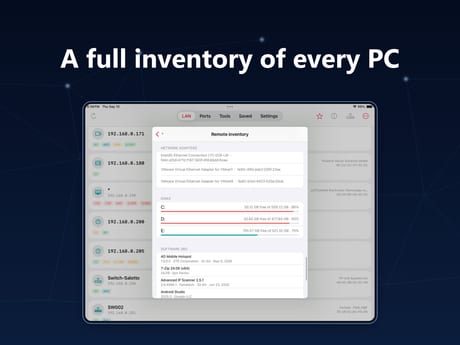
Con un account amministratore di quel PC e la condivisione file attiva, Windows racconta già parecchio: nome della macchina, edizione e build esatta, dischi con lo spazio libero, profili utente, cartelle condivise e programmi installati letti direttamente dai binari — che è il modo più preciso di sapere quale versione gira davvero.

02

Il comando che apre tutto il resto

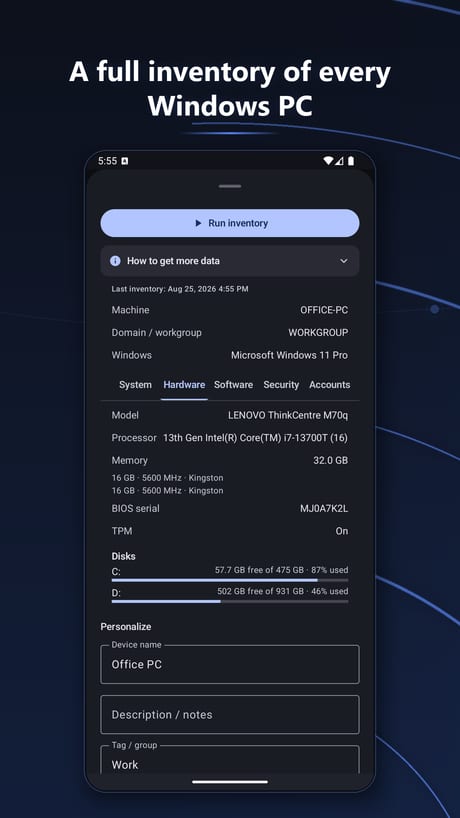
Hardware, processore, memoria, seriale del BIOS, servizi in esecuzione, aggiornamenti installati, antivirus e se sta davvero girando, firewall profilo per profilo, BitLocker, TPM, account locali e avvio automatico arrivano da WinRM, il servizio di gestione remota che Windows tiene spento. Si accende così, e apre la porta 5985 solo sulle reti classificate come private:

winrm quickconfig
03

Se mancano dischi e amministratori (PC in gruppo di lavoro)

Su un PC non in dominio, Windows consegna agli account locali un token ridotto quando arrivano dalla rete: la password è giusta, ma la condivisione amministrativa viene rifiutata lo stesso. Si sblocca con questa chiave di registro — oppure usando l’account Administrator incorporato, che non è soggetto al filtro:

New-ItemProperty -Path ‘HKLM:\SOFTWARE\Microsoft\Windows\CurrentVersion\Policies\System’ -Name LocalAccountTokenFilterPolicy -PropertyType DWord -Value 1 -Force

Se qualcosa non risponde

  • Nessuna risposta sulla porta 445: il PC è spento, è su un’altra rete, o il suo firewall è in profilo Pubblico. Portalo su Privato e consenti condivisione file e stampanti.
  • Utente o password rifiutati: in dominio servono dominio e nome utente, in gruppo di lavoro un account locale con il campo dominio vuoto. Un account senza password non può collegarsi dalla rete, per progetto.
  • Gruppi locali non leggibili: Windows limita l’elenco remoto degli account (RestrictRemoteSAM). Il resto dell’inventario non ne risente.
  • Su iPhone e iPad la via è solo WinRM, quindi il primo comando è quello che conta; i programmi installati vengono letti dal registro invece che dai binari.

NetBlade non cambia nulla sui tuoi PC: questi comandi li esegui tu, quando e se vuoi, e si annullano quando vuoi.

Windows inventory Windows inventory — Android
04linux

Preparare una macchina Linux

Qui non serve niente di speciale: basta il server SSH, quello che quasi tutte le distribuzioni hanno già acceso. NetBlade si collega, esegue una manciata di letture e chiude.

  1. Verifica che SSH sia in ascolto: sulla macchina, systemctl status ssh (o sshd). Se non c’è, si installa con il gestore di pacchetti della distribuzione.
  2. Usa un account normale, non root: le letture dell’inventario non richiedono privilegi.
  3. Password o chiave, come preferisci: le credenziali restano sul telefono, cifrate, e possono essere legate alla singola macchina o alla rete salvata.
  4. Niente sudo e niente scritture: NetBlade legge distribuzione, kernel, hostname, tempo di accensione, CPU, memoria, dischi, pacchetti, servizi e interfacce. Ogni comando si protegge da solo: uno strumento che quella distribuzione non ha lascia il campo vuoto invece di far fallire la lettura.

Se la connessione viene rifiutata, quasi sempre è il server SSH spento o una porta diversa dalla 22; se cambia l’impronta della chiave dell’host, NetBlade si ferma e te lo dice invece di proseguire.

05pratica

Sette mosse per ottenere il massimo dalla tua rete

In ordine: dalla prima scansione alla rete che ti avvisa da sola quando cambia qualcosa.

01

Fai la prima scansione e dà un nome alle cose

Nomi, note, icone e tag restano salvati. Quello che rimane senza nome è esattamente ciò su cui vale la pena indagare: in una casa normale gli sconosciuti sono tre o quattro, non venti.

02

Salva la rete

Da quel momento NetBlade sa distinguere un dispositivo nuovo da uno che c’è sempre stato, e la timeline tiene il conto di chi è arrivato e chi è sparito.

03

Attiva SNMP sul router

È la mossa che rende tutto il resto più preciso: produttori, indirizzi fisici e, se lo switch è gestito, la mappa di cosa è collegato a quale porta.

04

Guarda le porte aperte dei dispositivi che tieni sempre accesi

NAS, telecamere, stampanti, domotica. Ogni servizio in ascolto che non usi è solo superficie esposta: spegnilo dal pannello del dispositivo.

05

Controlla il router

Password di fabbrica, port forwarding dimenticati, UPnP che apre porte da solo. La sicurezza del router è la sicurezza di tutto quello che ci sta dietro.

06

Misura mentre il problema accade

Il monitor di latenza distingue in un minuto la connessione lenta dal Wi‑Fi lento: se il ping al router è già ballerino, non è colpa dell’operatore.

07

Su Android, scegli il canale Wi‑Fi e misura la copertura

L’analizzatore mostra quanto è affollata ogni frequenza, e il rilievo stanza per stanza dice dove serve davvero un ripetitore, invece di comprarlo a caso.

Scarica NetBlade e provalo sulla tua rete

Gratis, senza account, e le scansioni restano sul dispositivo.

Google Play App Store Presto