Volver a NetBlade guía

Entender tu red, y hacer algo con ella

NetBlade está hecho para quien administra redes, pero la red de casa y la de una oficina pequeña funcionan con las mismas reglas. Esta guía explica las pocas palabras que cuentan, qué es SNMP y por qué lo cambia todo, cómo preparar los ordenadores Windows y Linux para que se dejen leer, y qué hacer en la práctica para tener una red más rápida y más segura. Sin dar nada por sabido.

01glosario

Las palabras que cuentan, sin jerga

Ocho términos bastan para leer cualquier pantalla de NetBlade y entender qué está pasando en tu red.

Dirección IP
El número por el que un dispositivo se encuentra dentro de la red, por ejemplo 192.168.1.14. En casa es privada y no vale fuera: la que ve el mundo es una sola, la del router.
Subred y /24
El cercado dentro del cual los dispositivos se hablan directamente. 192.168.1.0/24 significa "todas las direcciones de la 192.168.1.1 a la 192.168.1.254": justo las que NetBlade prueba, una a una, cuando escanea.
Puerta de enlace
El dispositivo que saca el tráfico de la subred: en casa, el router. Si no responde, no es que internet vaya lento: está roto el primer paso.
MAC y fabricante (OUI)
La dirección física de la tarjeta de red, escrita en fábrica. Sus tres primeros bytes dicen quién la fabricó: así una IP anónima se convierte en "impresora HP" o "cámara Hikvision".
DHCP y concesión
El router presta las direcciones durante un tiempo limitado. Por eso un dispositivo puede cambiar de IP de un día para otro, y por eso conviene identificar las cosas por la MAC y no por la dirección.
Puerto y servicio
Un dispositivo puede ofrecer varios servicios en la misma dirección: el puerto dice a cuál llamas. El 22 es SSH, el 80 y el 443 la web, el 445 los archivos compartidos de Windows, el 9100 la impresión directa. Un puerto "abierto" es un servicio escuchando, y todo servicio escuchando es algo que puede ser atacado.
ARP y vecindario
La tabla que une dirección IP y dirección física dentro de la misma red. Android deja que las apps la lean, iOS no: es la razón técnica de la principal diferencia entre las dos versiones.
Latencia, jitter y pérdida
Cuánto tarda en llegar una respuesta, cuánto varía ese tiempo y cuántos paquetes no vuelven. Una videollamada entrecortada casi nunca es "internet lento": suele ser jitter o pérdida en el Wi-Fi.

02protocolo

SNMP, explicado a quien no se dedica a esto

SNMP es el idioma en el que los equipos de red responden preguntas sobre sí mismos. Es viejo, está en todas partes, y casi nadie en casa sabe que ya lo tiene.

El nombre viene de Simple Network Management Protocol, y funciona con esa misma sencillez: cada dato que un equipo conoce de sí mismo tiene una dirección numérica; tú preguntas por esa dirección y el equipo responde con el valor. Nada que instalar, ninguna cuenta: ya lo hablan routers, switches gestionados, impresoras, NAS, SAI, cámaras y la mayoría de los servidores.

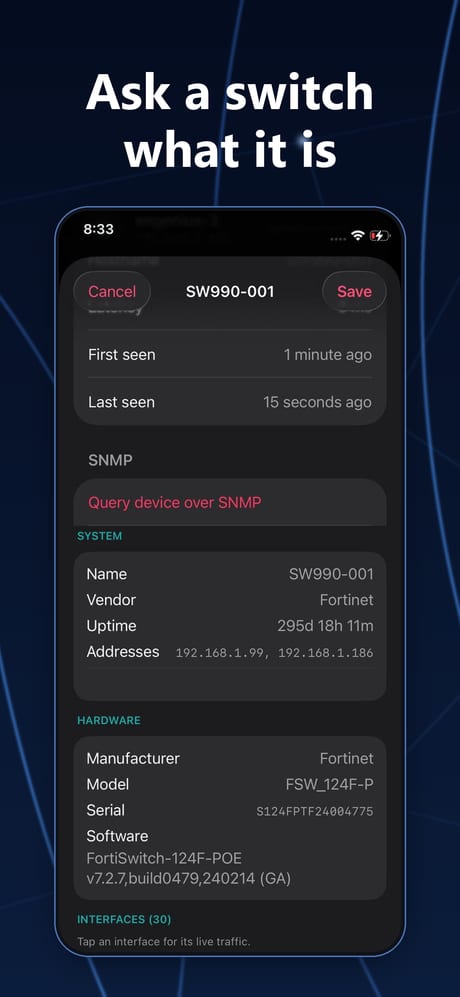
La diferencia práctica es esta: sin SNMP un escaneo solo puede llamar a los puertos y deducir. Con SNMP te lo dice el propio equipo — modelo, versión del firmware, cuánto lleva encendido, cuánto tóner queda, cuánto espacio libre tiene, qué direcciones físicas ve en cada puerto.

SNMP

Qué consigues de verdad

  • Del router: la tabla de direcciones físicas, es decir el nombre y el fabricante de todo lo conectado — en iPhone es el único camino.
  • De un switch gestionado: qué dispositivo está en qué puerto y cuánto tráfico pasa. Es la diferencia entre una lista de direcciones y un mapa de la red.
  • De una impresora: modelo, contador de páginas y nivel de tóner, sin levantarte.
  • De un NAS o un servidor: espacio libre, carga de CPU, estado de las interfaces.
  • De un SAI: carga de la batería y autonomía restante.

Las versiones, en dos líneas

  • v1 y v2c: el acceso lo protege una sola palabra, la community, que viaja en claro. Casi siempre es public, en solo lectura. Dentro de casa está bien, expuesta a internet nunca.
  • v3: usuario, contraseña de autenticación y cifrado del tráfico. Si el dispositivo la admite, es la elección correcta — NetBlade la habla, con MD5 o SHA para autenticar y DES o AES para la confidencialidad.

Cómo se activa, equipo por equipo

  1. Router doméstico: página de administración, sección avanzada o de gestión, SNMP. Muchos modelos comerciales lo tienen; algunos routers de operador no, y entonces no hay nada que hacer.
  2. NAS Synology: Panel de control › Terminal y SNMP › Activar servicio SNMP. En QNAP: Panel de control › Red y servicios de archivos › SNMP.
  3. Impresoras: página web de la impresora, sección red, SNMP. A menudo viene activado de fábrica.
  4. Switches gestionados: en la configuración, SNMP; pon una community de solo lectura y, si existe, prefiere la v3.
  5. Windows y Linux: en Windows es una característica opcional, en Linux el paquete snmpd. Para ordenadores, eso sí, el inventario por WinRM o SSH da mucho más.

Tres reglas para no hacerse daño

  1. Cambia la community de fábrica si el equipo lo permite, y déjala en solo lectura: en escritura, SNMP también puede modificar la configuración.
  2. No abras nunca el puerto 161/UDP hacia internet. SNMP dentro de la red es una herramienta; expuesto fuera, es un regalo.
  3. Las credenciales que le das a NetBlade se quedan en el teléfono, cifradas, y no se envían a nadie.

Por qué NetBlade se apoya en él

Porque es la única fuente que no adivina. Un ping dice que algo responde, un puerto abierto sugiere un servicio: SNMP, en cambio, informa de lo que el equipo sabe de sí mismo. En iPhone, donde el sistema no deja leer las direcciones físicas de los vecinos, es además la única manera de saber quiénes son de verdad los dispositivos de la lista. Basta activarlo en el router: el resto lo hace la app.

03windows

Preparar un PC con Windows para que se deje leer

NetBlade no instala nada en las máquinas: se conecta con las credenciales que tú le das y lee. Cuánto consigue leer depende de qué deja preguntar el PC, y eso se decide con dos comandos, ejecutados una sola vez en el PC, en PowerShell como administrador.

01

Sin tocar nada: lo que da SMB

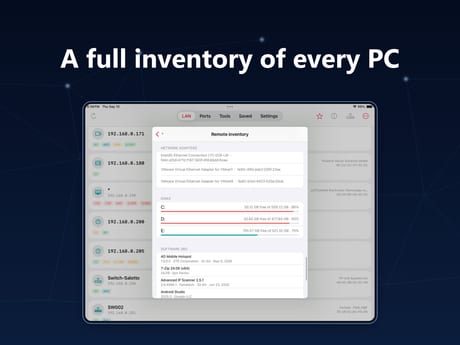
Con una cuenta de administrador de ese PC y el uso compartido de archivos activo, Windows ya cuenta bastante: nombre de la máquina, edición y compilación exacta, discos con su espacio libre, perfiles de usuario, carpetas compartidas y programas instalados leídos directamente de los binarios — la forma más precisa de saber qué versión corre de verdad.

02

El comando que abre todo lo demás

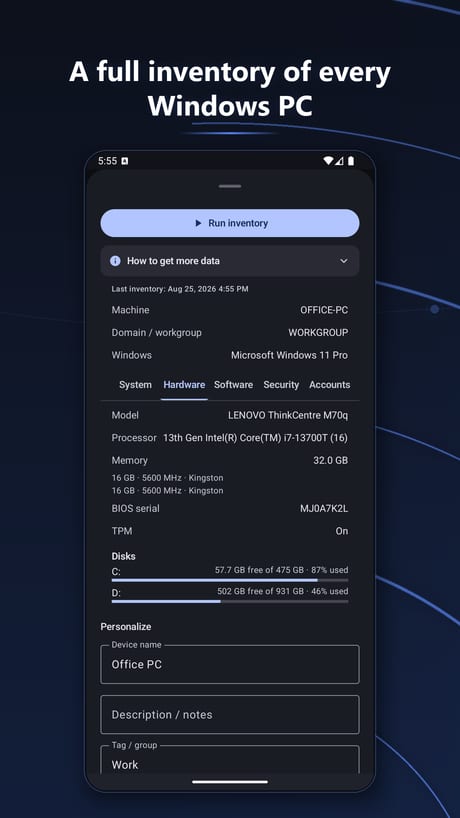
Hardware, procesador, memoria, número de serie de la BIOS, servicios en ejecución, actualizaciones instaladas, antivirus y si está funcionando de verdad, cortafuegos perfil a perfil, BitLocker, TPM, cuentas locales y arranque automático llegan de WinRM, el servicio de gestión remota que Windows trae apagado. Se enciende así, y abre el puerto 5985 solo en las redes clasificadas como privadas:

winrm quickconfig
03

Si faltan discos y administradores (PC en grupo de trabajo)

En un PC que no está en un dominio, Windows entrega a las cuentas locales un token reducido cuando llegan por la red: la contraseña es correcta y el recurso administrativo se rechaza igualmente. Esta clave del registro lo desbloquea — o usa la cuenta Administrador integrada, a la que el filtro no se aplica:

New-ItemProperty -Path ‘HKLM:\SOFTWARE\Microsoft\Windows\CurrentVersion\Policies\System’ -Name LocalAccountTokenFilterPolicy -PropertyType DWord -Value 1 -Force

Si algo no responde

  • Nada en el puerto 445: el PC está apagado, en otra red, o su perfil de cortafuegos es Público. Ponlo en Privado y permite compartir archivos e impresoras.
  • Usuario o contraseña rechazados: en dominio hacen falta dominio y nombre de usuario; en grupo de trabajo, una cuenta local con el campo de dominio vacío. Una cuenta sin contraseña no puede iniciar sesión por red, por diseño.
  • Grupos locales ilegibles: Windows limita la enumeración remota de cuentas (RestrictRemoteSAM). El resto del inventario no se ve afectado.
  • En iPhone y iPad la única vía es WinRM, así que el primer comando es el que cuenta; los programas instalados se leen del registro en lugar de los binarios.

NetBlade no cambia nada en tus PC: estos comandos los ejecutas tú, cuando y si quieres, y se deshacen cuando quieras.

Windows inventory Windows inventory — Android
04linux

Preparar una máquina Linux

Aquí no hace falta nada especial: basta el servidor SSH, que casi todas las distribuciones ya tienen en marcha. NetBlade se conecta, ejecuta un puñado de lecturas y cierra.

  1. Comprueba que SSH esté escuchando: en la máquina, systemctl status ssh (o sshd). Si no está, se instala con el gestor de paquetes de la distribución.
  2. Usa una cuenta normal, no root: las lecturas del inventario no necesitan privilegios.
  3. Contraseña o clave, como prefieras: las credenciales se quedan en el teléfono, cifradas, y pueden ligarse a la máquina concreta o a la red guardada.
  4. Ni sudo ni escrituras: NetBlade lee distribución, kernel, nombre de host, tiempo encendido, CPU, memoria, discos, paquetes, servicios e interfaces. Cada comando se protege solo: una herramienta que esa distribución no tiene deja el campo vacío en vez de hacer fallar la lectura.

Si la conexión se rechaza, casi siempre es el servidor SSH apagado o un puerto distinto del 22; si cambia la huella de la clave del host, NetBlade se detiene y te lo dice en lugar de seguir.

05práctica

Siete movimientos para sacar el máximo de tu red

Por orden: del primer escaneo a la red que te avisa sola cuando algo cambia.

01

Haz el primer escaneo y ponle nombre a las cosas

Nombres, notas, iconos y etiquetas quedan guardados. Lo que se queda sin nombre es justo lo que merece una mirada: en una casa normal los desconocidos son tres o cuatro, no veinte.

02

Guarda la red

A partir de ahí NetBlade distingue un dispositivo nuevo de uno que siempre estuvo, y la cronología lleva la cuenta de quién llegó y quién desapareció.

03

Activa SNMP en el router

Es el movimiento que afina todo lo demás: fabricantes, direcciones físicas y, si el switch es gestionado, el mapa de qué hay en cada puerto.

04

Mira los puertos abiertos de lo que dejas siempre encendido

NAS, cámaras, impresoras, domótica. Cada servicio a la escucha que no usas es solo superficie expuesta: apágalo desde el panel del propio dispositivo.

05

Revisa el router

Contraseña de fábrica, redirecciones de puertos olvidadas, UPnP abriendo puertos por su cuenta. La seguridad del router es la de todo lo que hay detrás.

06

Mide mientras ocurre el problema

El monitor de latencia separa en un minuto la conexión lenta del Wi-Fi lento: si el ping al router ya baila, no es culpa del operador.

07

En Android, elige el canal Wi-Fi y mide la cobertura

El analizador muestra lo llena que está cada frecuencia, y la medición habitación por habitación dice dónde hace falta de verdad un repetidor, en vez de comprarlo a ciegas.

Descarga NetBlade y pruébalo en tu red

Gratis, sin cuenta, y los escaneos se quedan en el dispositivo.

Google Play App Store Pronto